

Ten poradnik prowadzi Cię przez cały formularz klienta - od założenia projektu do momentu, w którym dane klienta trafiają do obliczeń OZC. Każdy krok to jeden ekran i dwa-trzy zdania, bez żargonu. Jak działa sama pomoc AI w formularzu i co z prywatnością dokumentów - o tym piszemy osobno w artykule Formularz z AI: dane od klienta bez dziesięciu telefonów.
1. Utwórz projekt
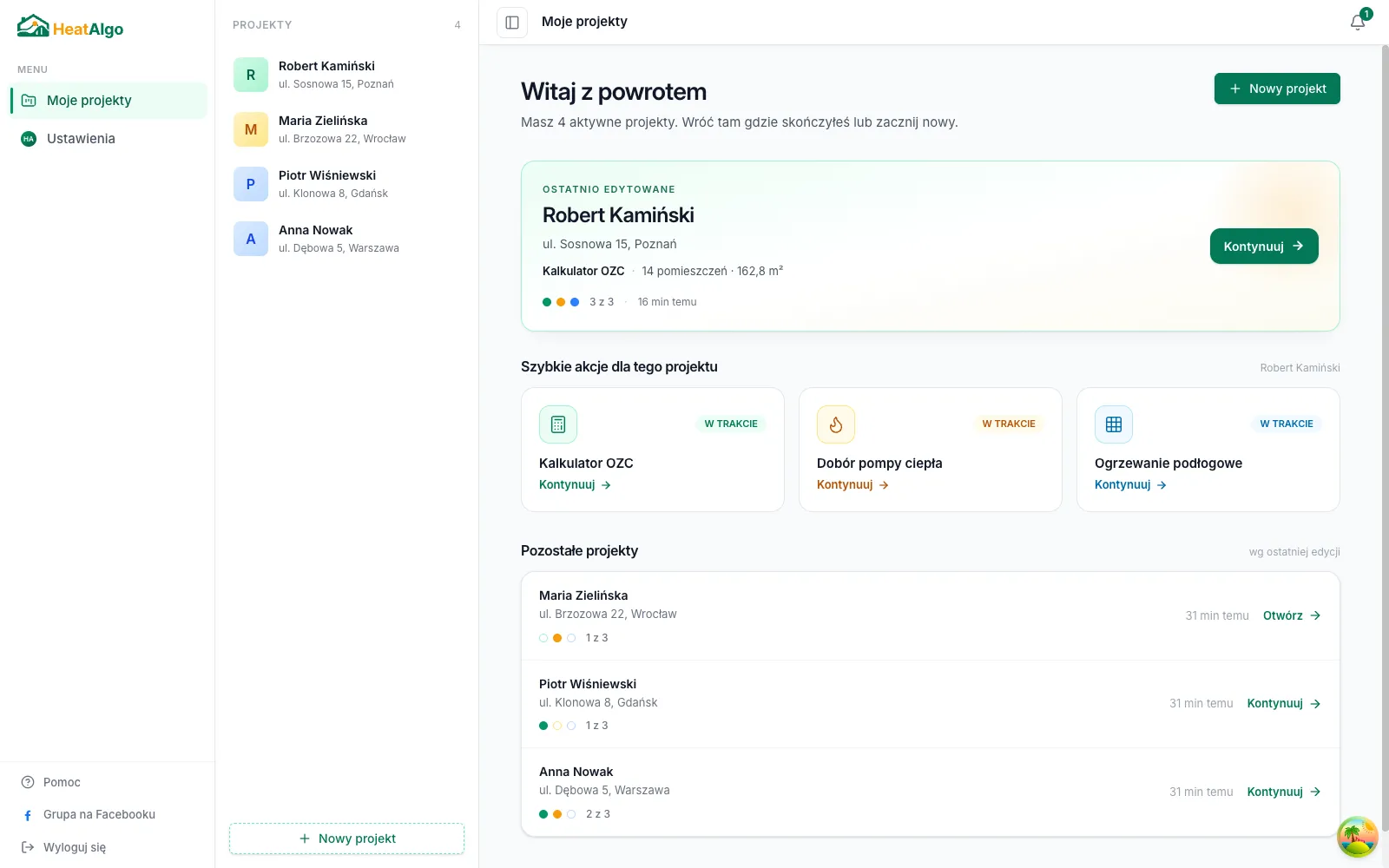
Zaczynasz tak samo jak przy każdym innym zleceniu - zakładasz nowy projekt w HeatAlgo. To w nim będzie żył formularz i wszystkie dane, które klient wypełni.
2. Otwórz formularz w projekcie
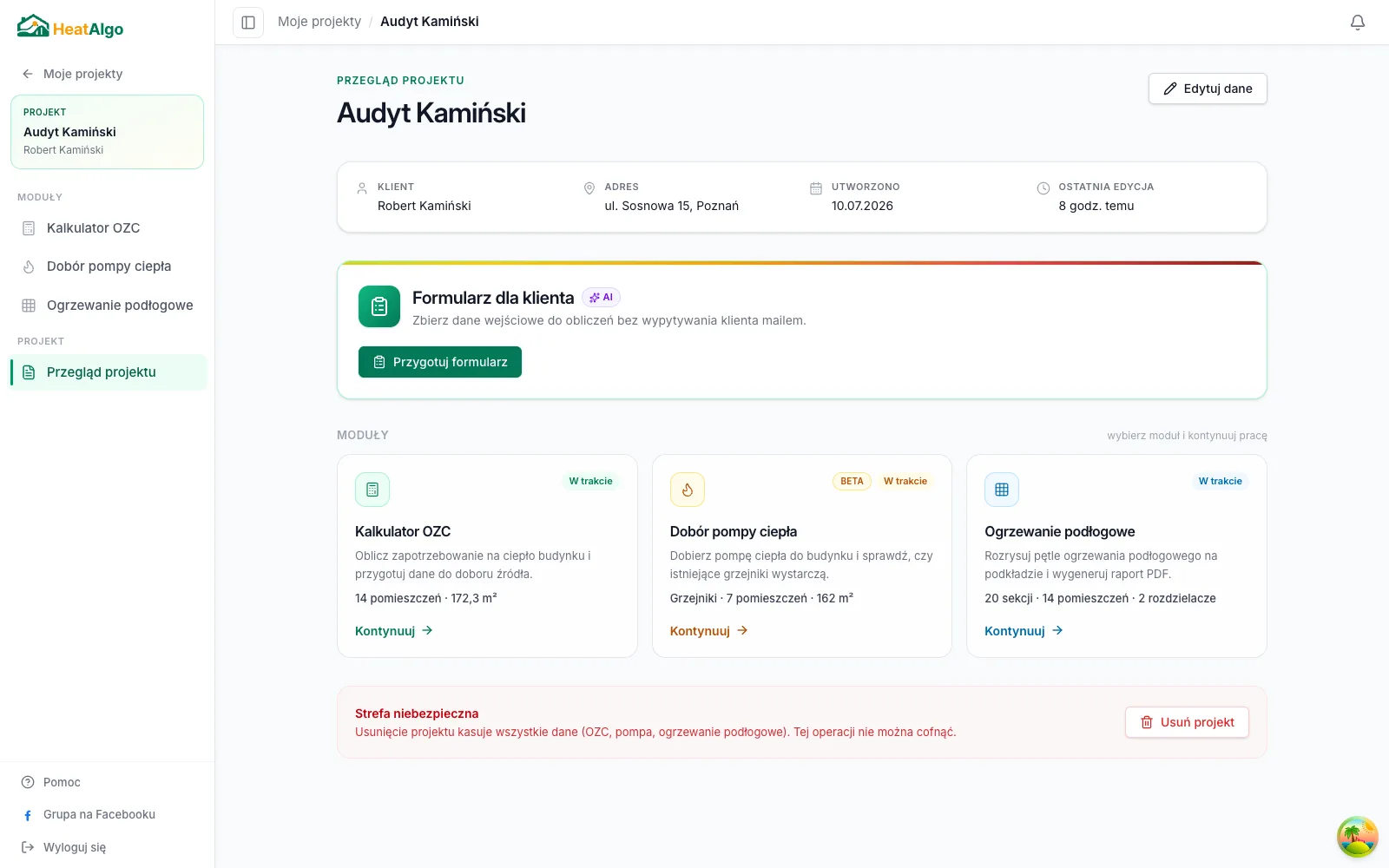
W widoku projektu znajdziesz kartę "Formularz dla klienta" z opisem "Zbierz dane wejściowe do obliczeń bez wypytywania klienta mailem". Kliknij "Przygotuj formularz", żeby przejść do konfiguracji.
3. Dostosuj pola - opcjonalnie
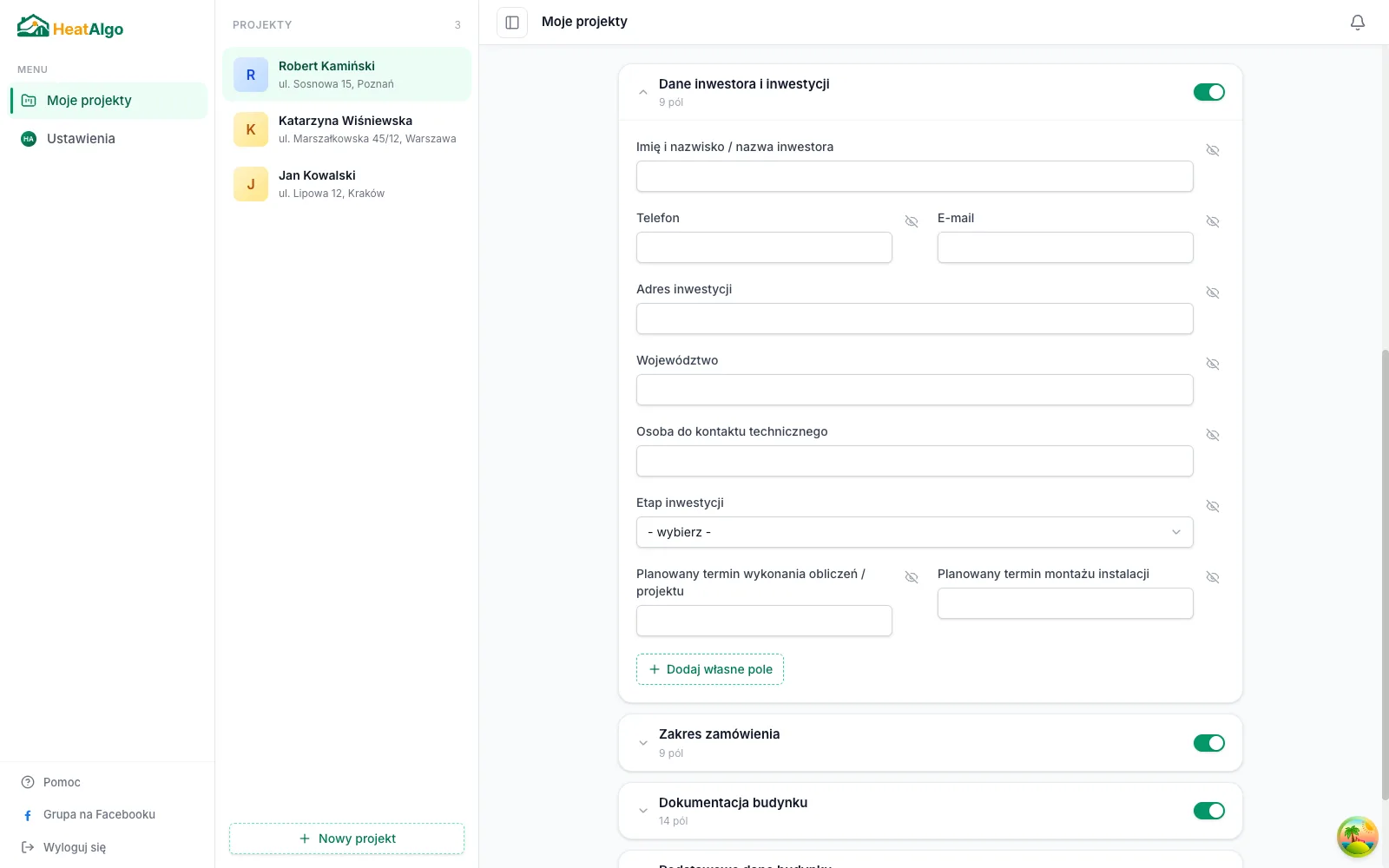
Jeśli chcesz, możesz odznaczyć sekcje albo pojedyncze pola, których nie potrzebujesz przy tym zleceniu, i wpisać własną wiadomość dla klienta. Możesz też wstępnie wypełnić część odpowiedzi, jeśli już je znasz - klient zobaczy wtedy mniej do uzupełnienia. Ten krok możesz też pominąć i przejść dalej z domyślnym zestawem pól.
4. Wyślij e-mailem albo skopiuj link
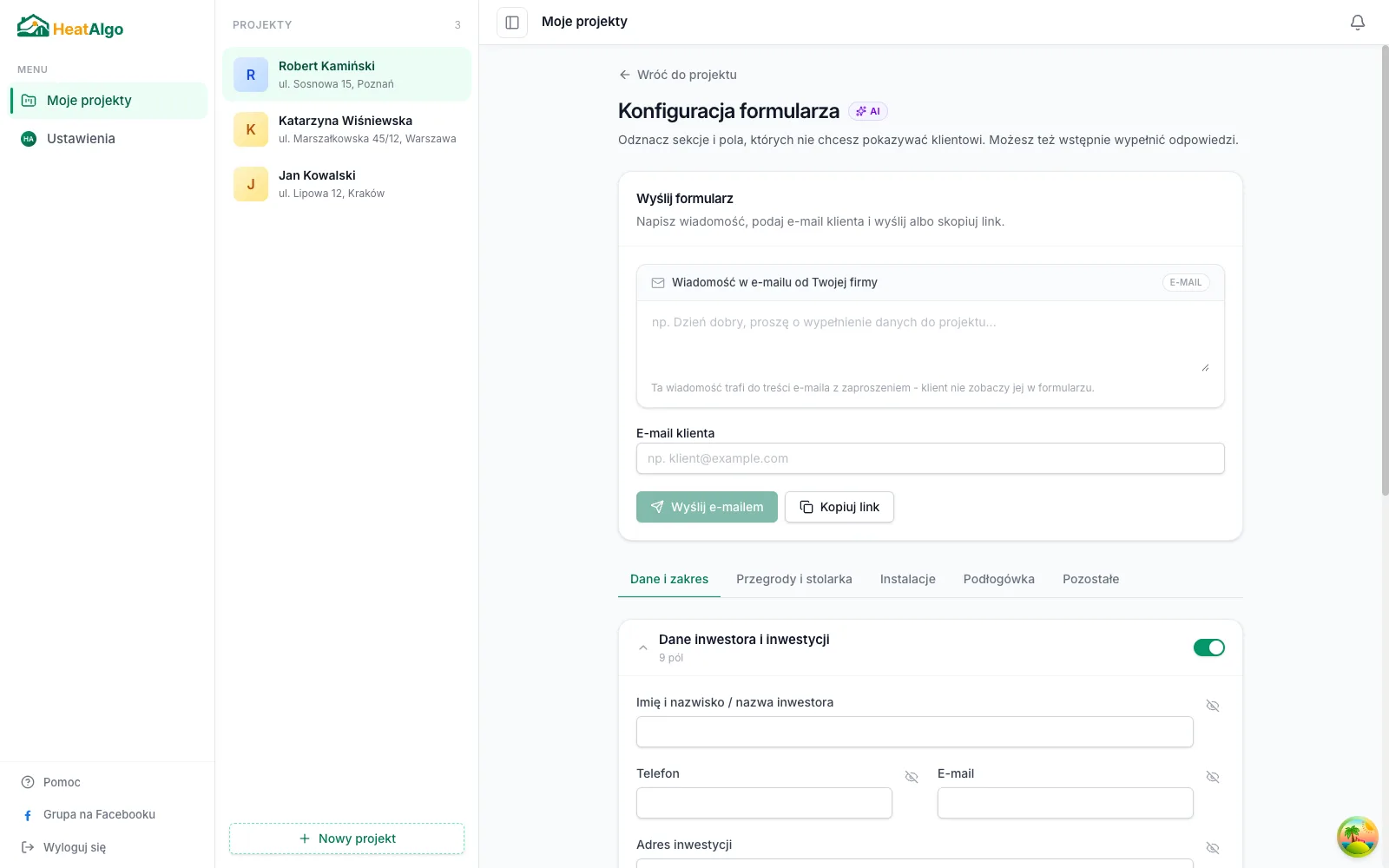
Masz dwie opcje: wpisujesz e-mail klienta i wysyłasz zaproszenie prosto z HeatAlgo, albo kopiujesz link jednym kliknięciem i wysyłasz go, jak Ci wygodnie - SMS-em, przez WhatsApp albo w wiadomości, którą już piszesz do klienta.
5. Co widzi klient
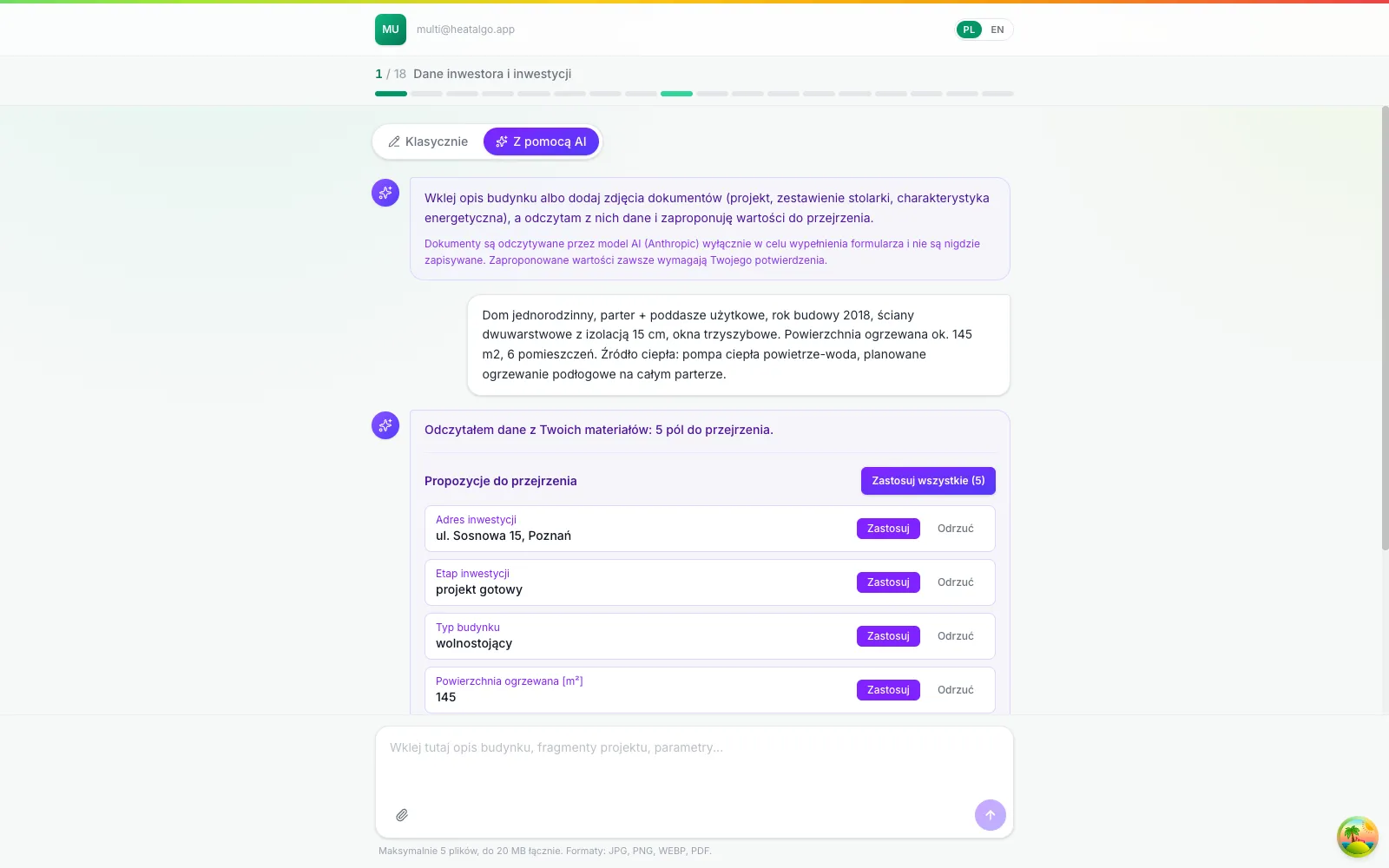
Klient otwiera link bez zakładania konta i wybiera, jak chce wypełnić dane: klasycznie, pole po polu, albo w trybie "Z pomocą AI", gdzie wkleja opis budynku lub zdjęcia dokumentów, a AI podpowiada wartości do zatwierdzenia. Formularz zapisuje się sam, więc klient może wrócić do niego później.
6. Dostajesz powiadomienie
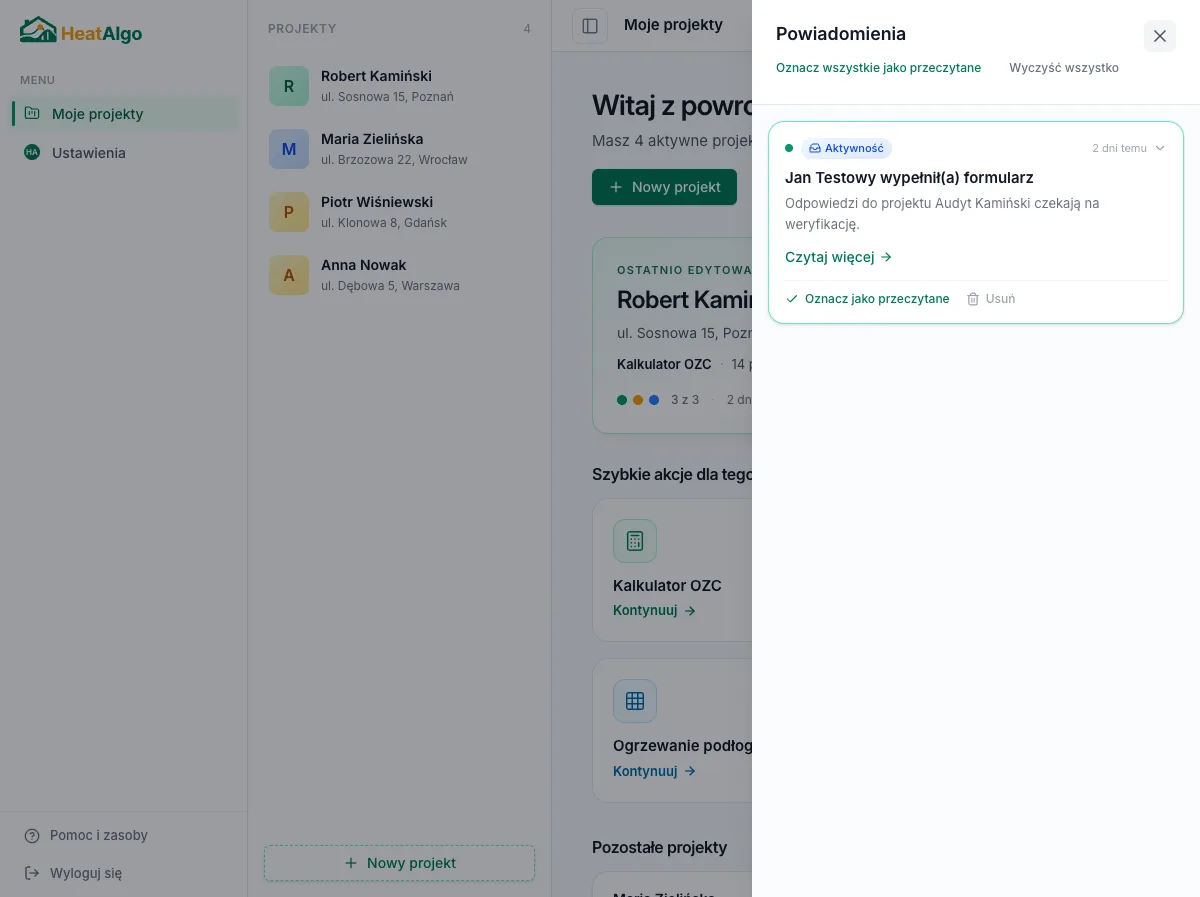
Gdy klient wyśle formularz, dostajesz o tym powiadomienie w HeatAlgo - dzwonek w górnym pasku i e-mail. Nie musisz co chwilę zaglądać do projektu, żeby sprawdzić, czy coś się zmieniło.
7. Przejrzyj odpowiedzi
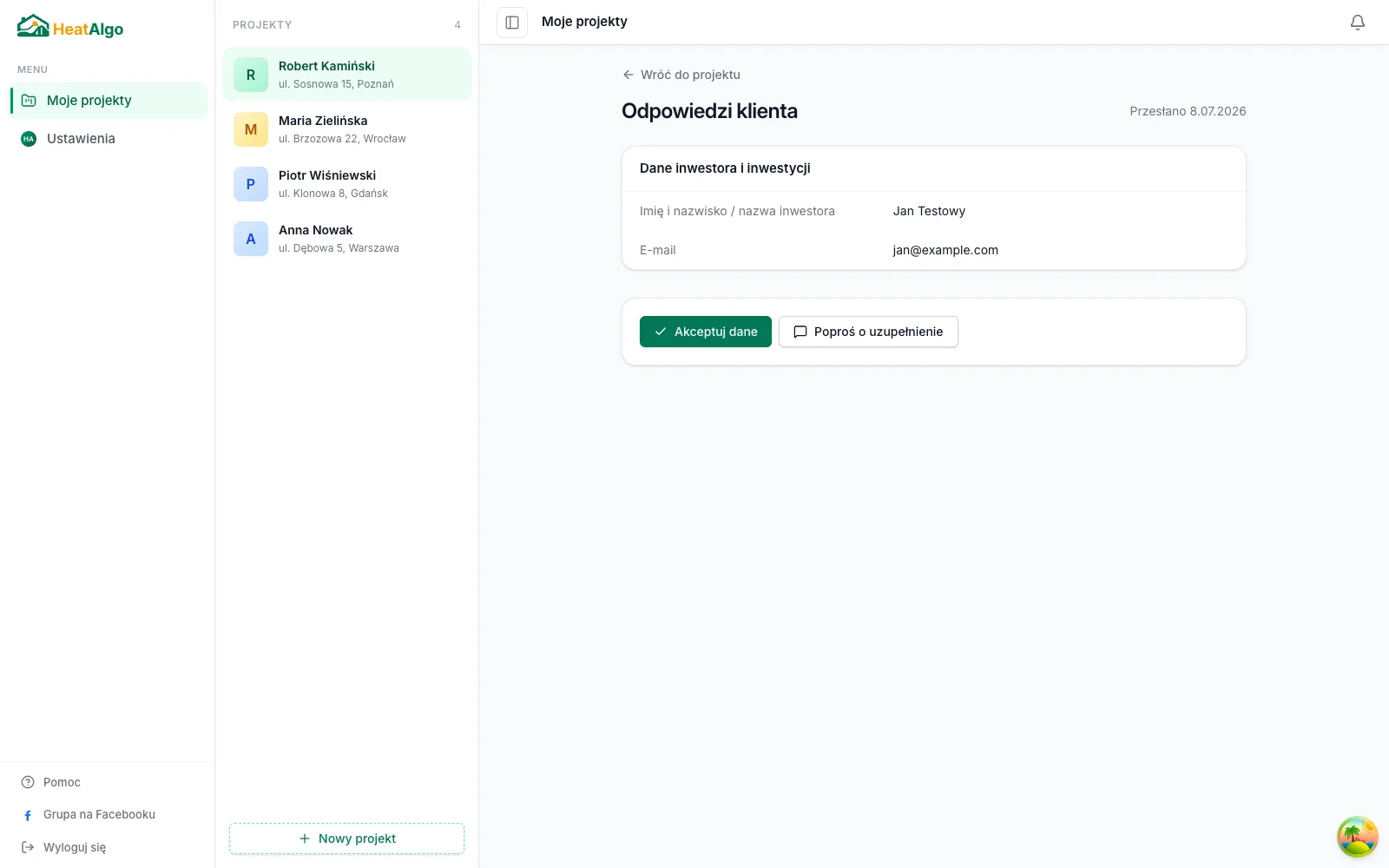
Po wysłaniu formularza przez klienta widzisz komplet jego odpowiedzi w jednym miejscu, sekcja po sekcji, dokładnie tak, jak je wypełnił.
8. Zaakceptuj dane albo poproś o uzupełnienie
Oba przyciski masz pod odpowiedziami klienta - widać je na ekranie z poprzedniego kroku. Jeśli wszystko się zgadza, klikasz "Akceptuj dane" i formularz jest gotowy do dalszej pracy. Jeśli czegoś brakuje albo coś budzi wątpliwości, klikasz "Poproś o uzupełnienie" i opisujesz krótko, co powinno zostać poprawione - klient dostaje ten sam link, nie zaczyna wypełniania od nowa.
9. Zaimportuj dane do OZC jednym kliknięciem
Po akceptacji w module OZC pojawia się opcja "Importuj z formularza". Klikasz ją, widzisz podgląd tego, co dokładnie zostanie wpisane w pola obliczeń, i potwierdzasz import. Żadnego przepisywania ręcznego.
To wszystko
Dziewięć kroków od założenia projektu do zaimportowanych danych - bez jednego telefonu po numer okna. Resztę, czyli same obliczenia OZC, robisz już normalnie, tak jak zawsze. Więcej poradników znajdziesz w centrum pomocy.
Wypróbuj bezpłatnie przez 14 dni